
1Näin lisäät uuden työntekijän
Työntekijän tiedot ovat pohja koko vuorosuunnittelulle — niiden perusteella sovellus laskee tuntikertymän ja tarkistaa työaikasäännöt.
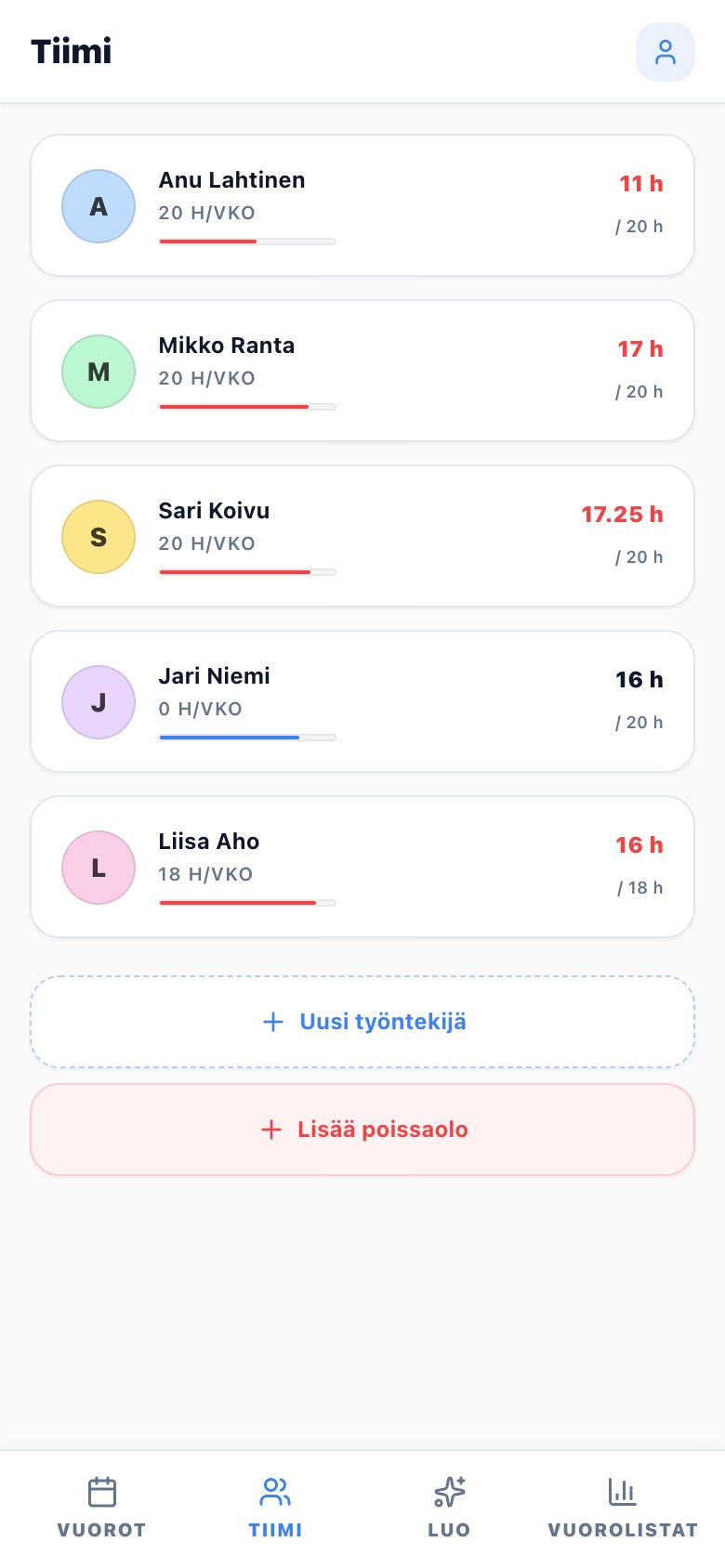
- Avaa lisäyslomake: tietokoneella sivupalkin työntekijälistan tai Asetukset → Työntekijät -välilehden kautta painikkeella ”Uusi työntekijä”. Puhelimella siirry Tiimi-välilehdelle ja valitse ”+ Uusi työntekijä”.
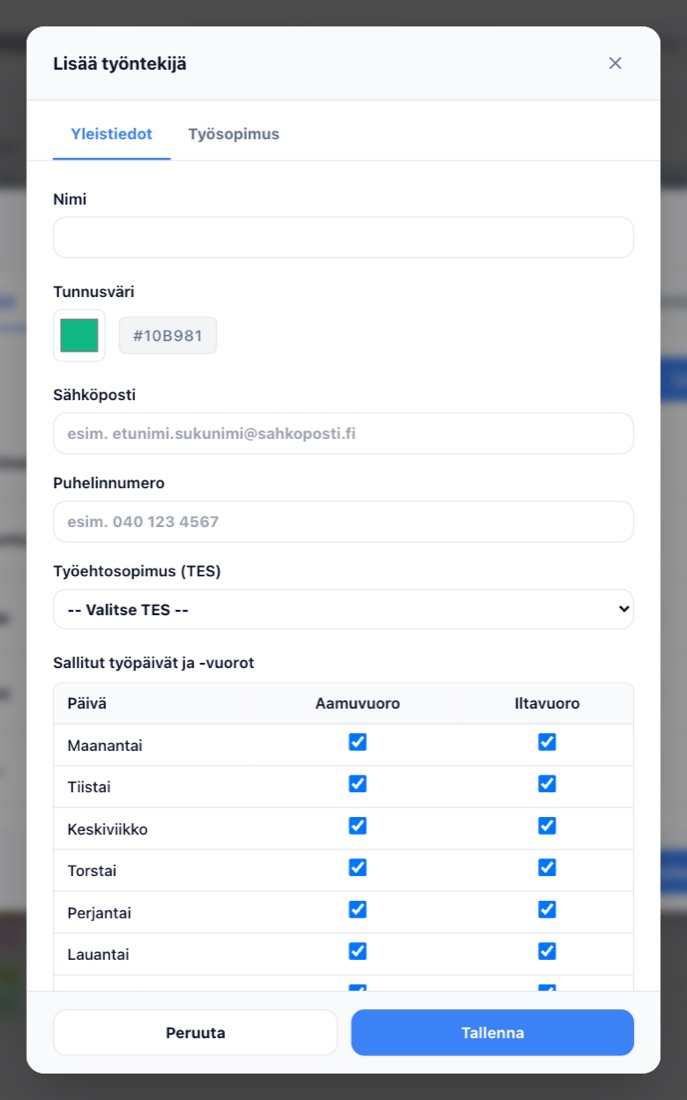
- Täytä Yleistiedot-välilehdellä vähintään nimi. Voit lisäksi valita tunnusvärin, sekä täyttää sähköpostin, puhelinnumeron ja sovellettavan työehtosopimuksen.
- Määritä tarvittaessa taulukossa ”Sallitut työpäivät ja -vuorot”, mihin viikonpäiviin ja vuorotyyppeihin työntekijä voidaan ylipäätään suunnitella automaattisessa ehdotuksessa.
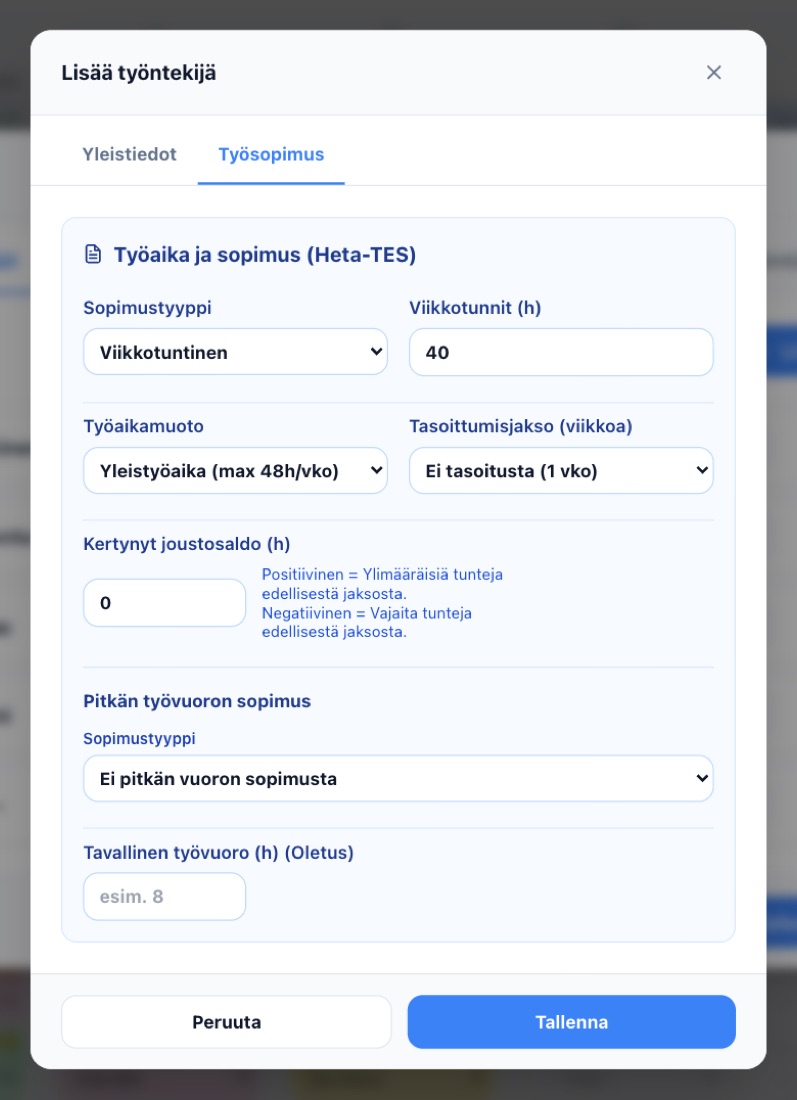
- Siirry Työsopimus-välilehdelle: sopimustyyppi (viikko-, kuukausi- vai vaihtelevatuntinen), sovitut tuntimäärät, työaikamuoto sekä mahdollinen pitkän työvuoron sopimus.
- Valitse työsuhteen tila: Aktiivinen, Sijainen, Ei käytettävissä tai Työsuhde päättynyt. Sijainen on muuten tavallinen työntekijä, mutta hän ei ole oletuksena mukana, kun vuoroja suunnitellaan: voit valita hänet mukaan suunnittelulomakkeella.
- Paina ”Tallenna”.
2Työntekijän muokkaaminen ja poistaminen
- Avaa työntekijän tiedot samasta paikasta kuin lisäyksessä.
- Tee tarvittavat muutokset ja paina ”Tallenna”.
- Jos työsuhde on päättynyt, vaihda ensin tila ”Työsuhde päättynyt” ja tallenna. Voit tämän jälkeen halutessasi poistaa työntekijän kokonaan painikkeella ”Poista työntekijä” — vahvista poisto erikseen.
Huomaa: työntekijän poistaminen poistaa myös hänelle aiemmin kirjatut työvuorot ja poissaolot. Jos haluat vain, ettei työntekijälle enää suunnitella uusia vuoroja, riittää tilan vaihtaminen ”Ei käytettävissä” tai ”Työsuhde päättynyt” — poistoa ei tarvitse tehdä.
3Poissaolon tai työvuorotoiveen kirjaaminen
Poissaolo (sairaus, loma tms.)
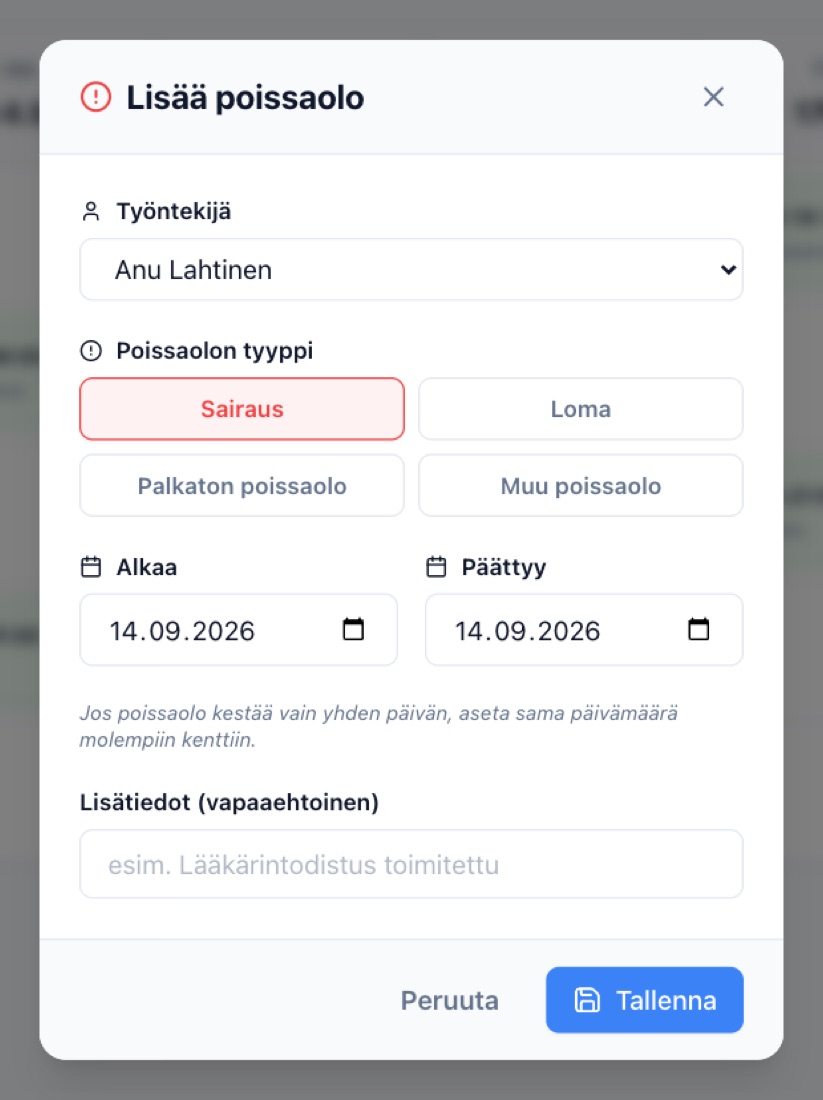
- Avaa poissaololomake Tiimi-/työntekijänäkymän painikkeella ”+ Lisää poissaolo”, tai suoraan kalenterista valitsemalla päivä/vuoro.
- Valitse työntekijä, jota poissaolo koskee.
- Valitse tyyppi: Sairaus, Loma, Palkaton poissaolo tai Muu poissaolo.
- Aseta alkamis- ja päättymispäivä (yhden päivän poissaoloon sama päivä molempiin).
- Lisää halutessasi vapaaehtoinen lisätieto, esimerkiksi maininta lääkärintodistuksesta.
- Paina ”Tallenna”. Voit myöhemmin muokata tai poistaa merkinnän avaamalla sen uudelleen.
Vuorotoiveet ja esteet suunnittelua varten
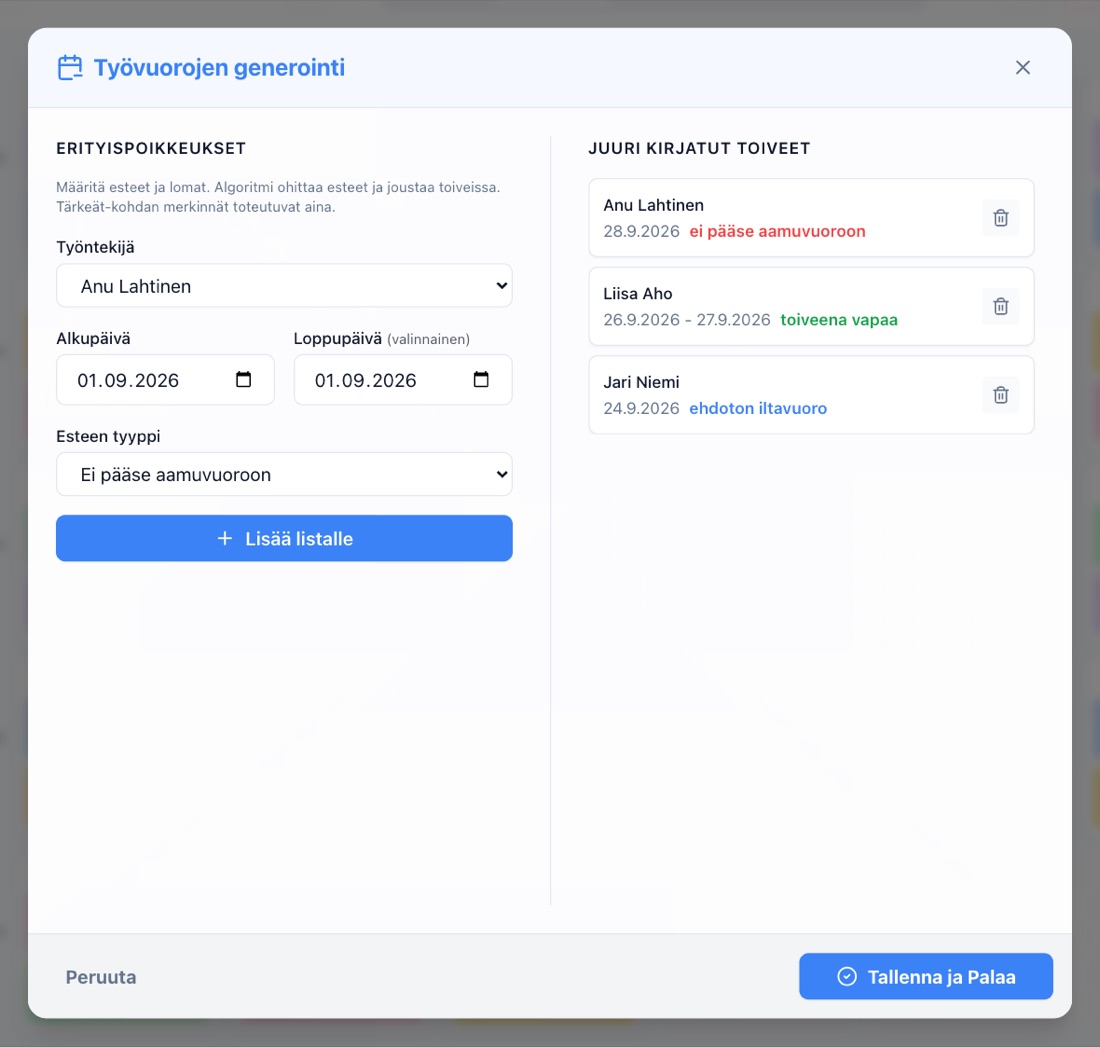
Kirjataan vuorojen suunnittelunäkymän kohdasta ”Erityispoikkeukset” (ks. seuraava osio). Kolme tasoa:
Este — vuoro, johon työntekijä ei voi tulla
Pehmeä toive — huomioidaan, mutta voi joustaa tasapuolisuuden vuoksi
Ehdoton vaatimus — toteutetaan aina
4Työvuorojen suunnittelu
Vaihtoehto A — vuorot käsin kalenteriin
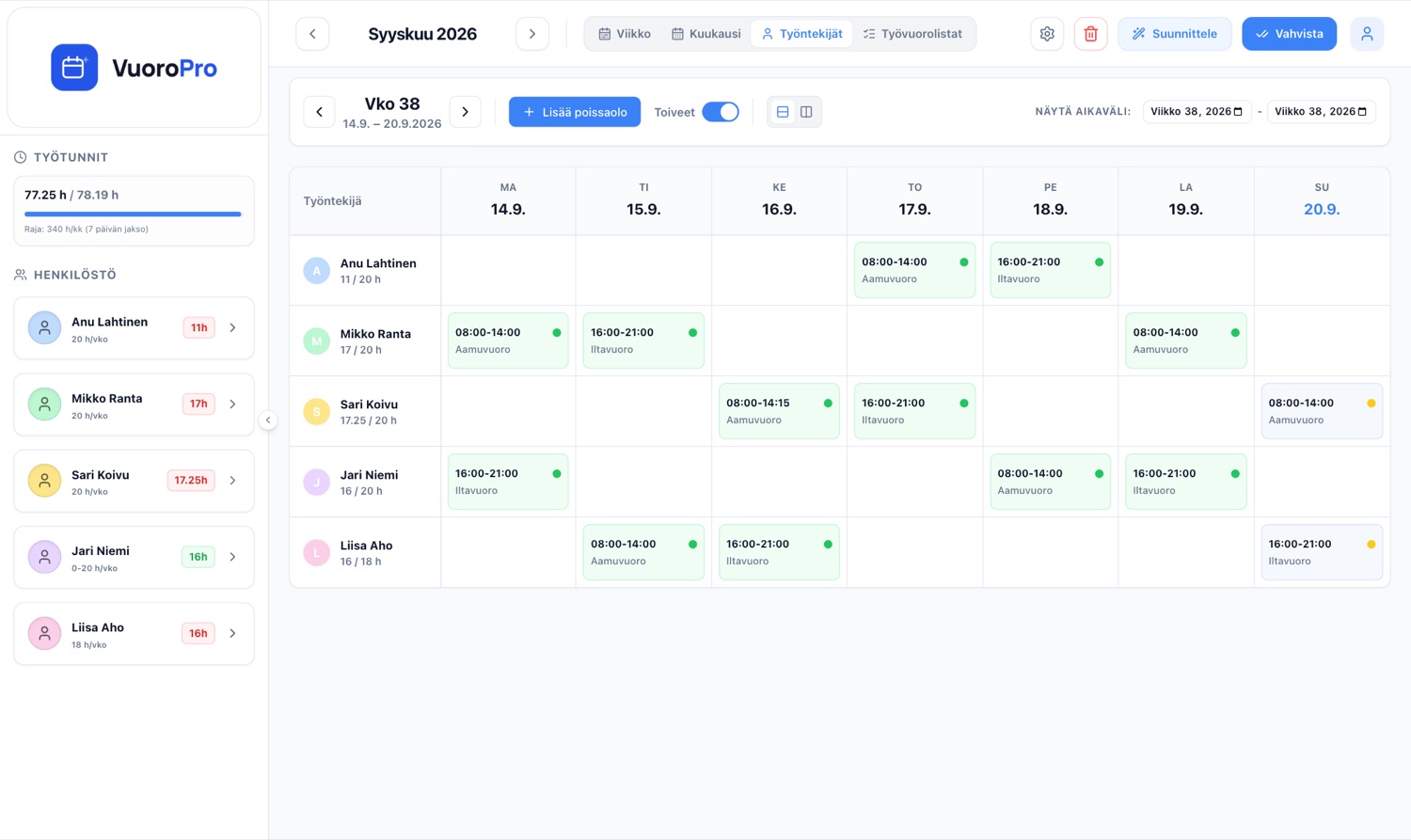
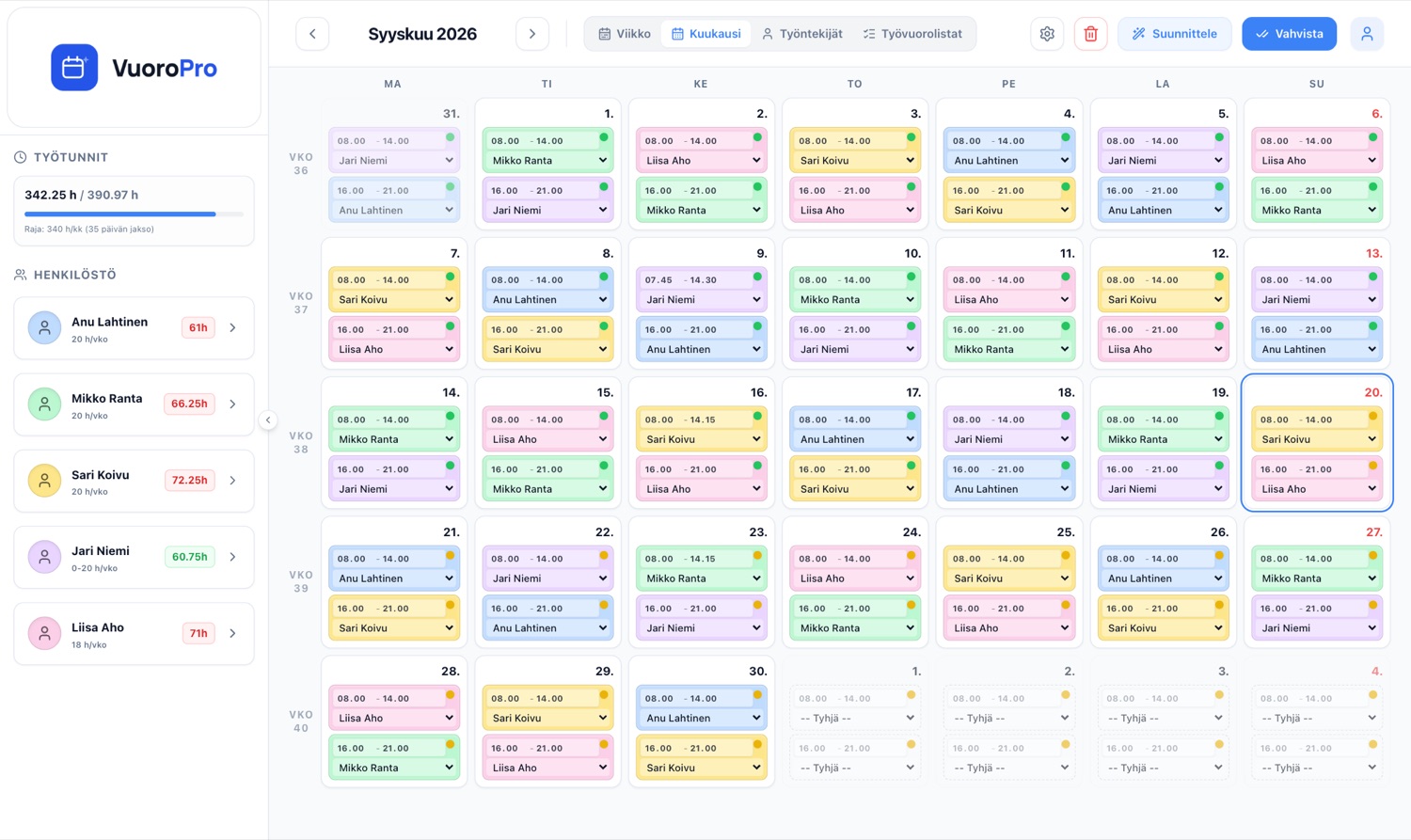
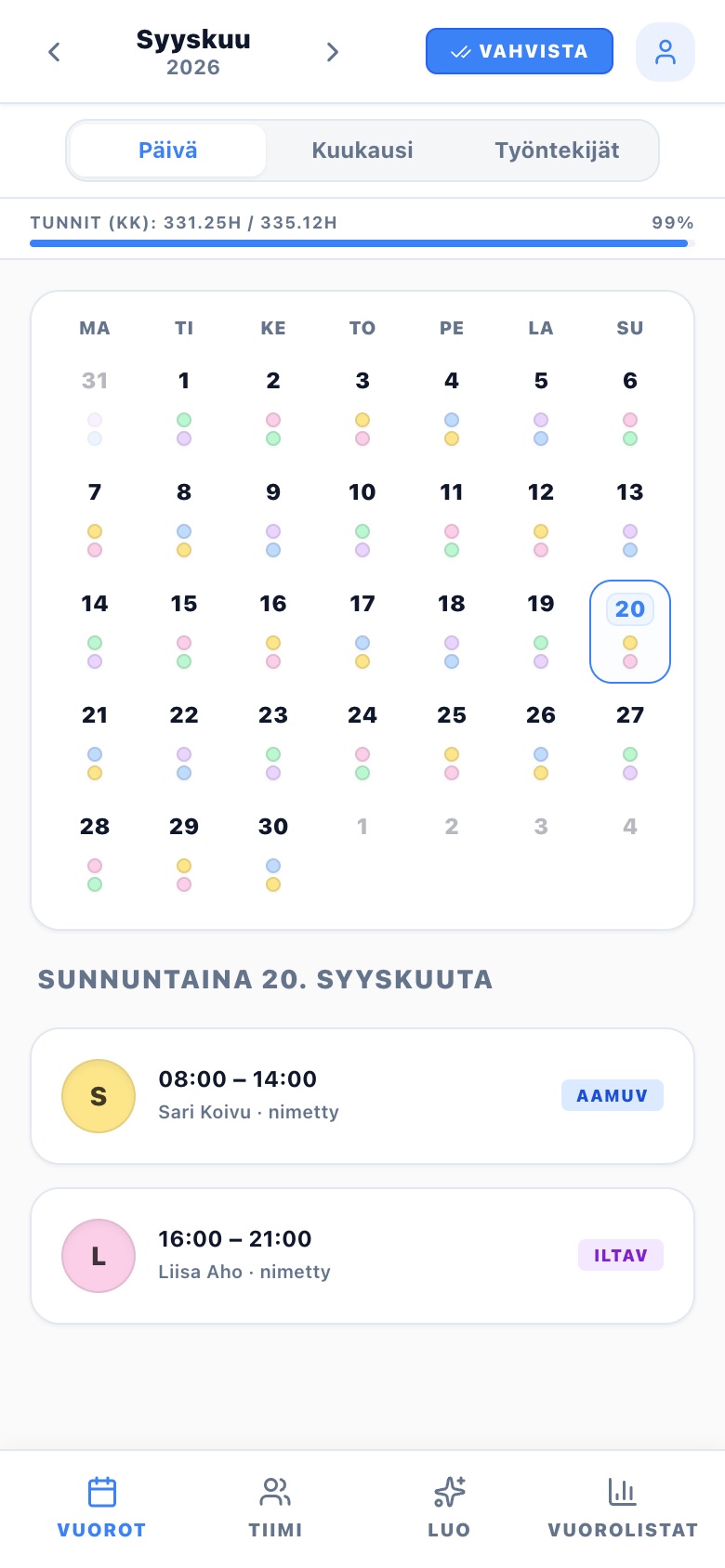
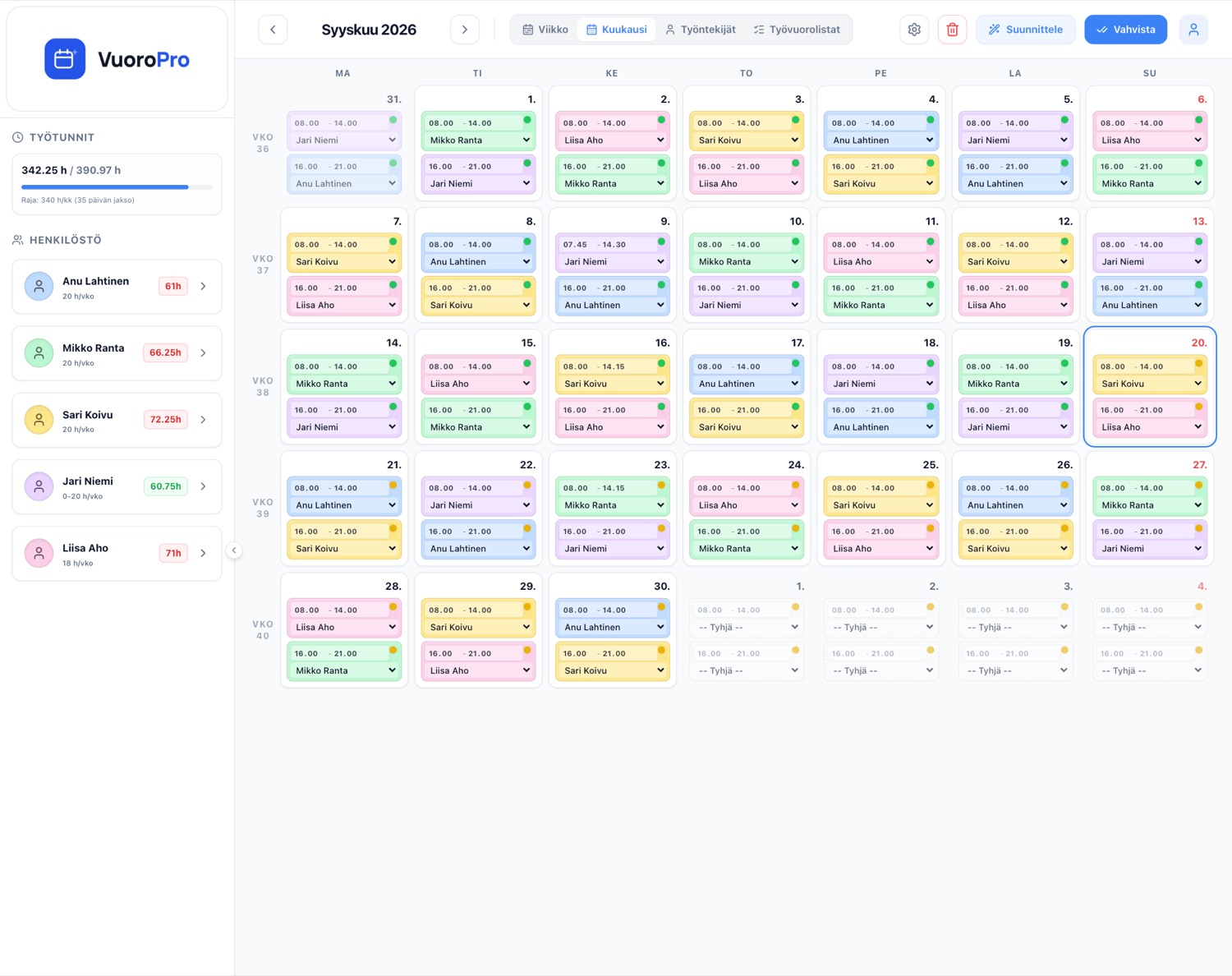
- Siirry kalenterinäkymään (kuukausi- tai viikkonäkymä tietokoneella, Vuorot-välilehti puhelimella).
- Valitse päivä ja vuoro, johon haluat asettaa työntekijän, ja valitse pudotusvalikosta työntekijä. Voit tarvittaessa muuttaa vuoron alku- ja loppuaikaa vaikka vartin tarkkuudella — tuntilaskurit huomioivat myös poikkeavan pituiset vuorot tarkasti.
- Muutos tallentuu automaattisesti. Vahvistamaton vuoro näkyy keltaisella merkillä, vahvistettu vihreällä.
Vaihtoehto B — automaattinen vuorojen ehdotus
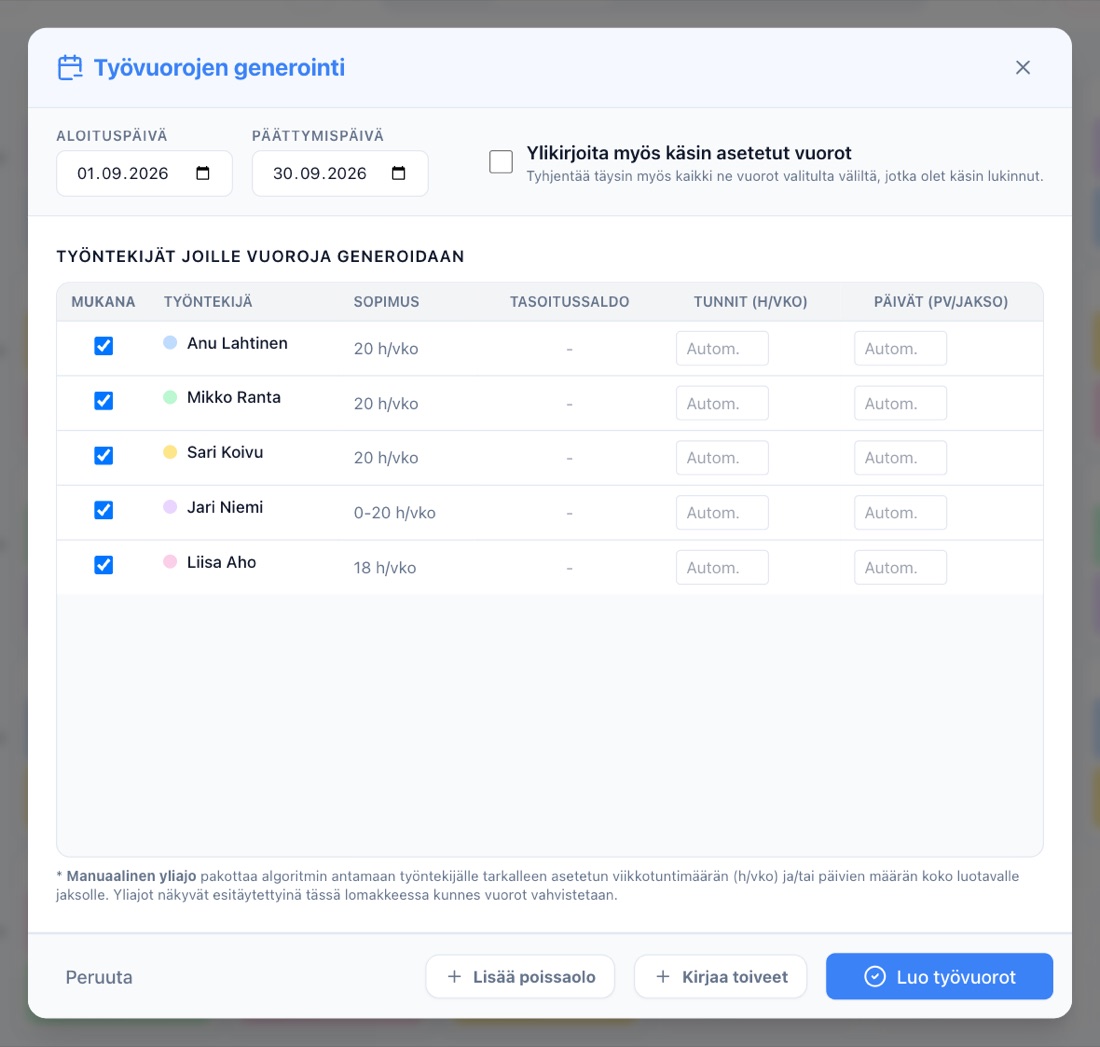
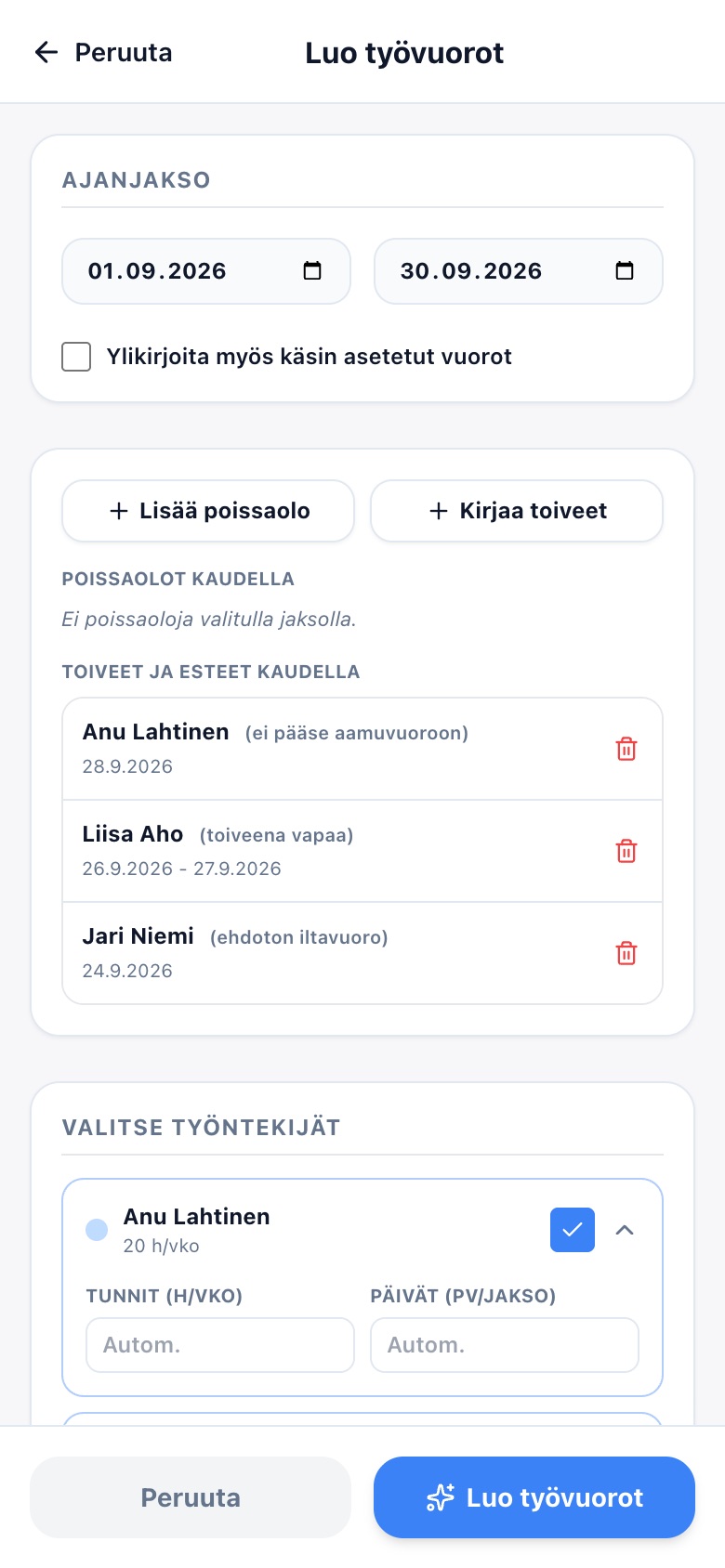
- Paina ”Suunnittele” (tietokoneella) tai siirry alavalikon ”Luo”-toimintoon (puhelimella).
- Valitse ajanjakso alku- ja loppupäivällä.
- Kirjaa tarvittaessa kaudelle poissaolot ja toiveet omilla painikkeillaan, jotka avaavat erilliset ikkunat: ”+ Lisää poissaolo” (sairaus, loma tms.) ja ”+ Kirjaa toiveet” (työntekijä, ajanjakso ja tyyppi: este / pehmeä toive / ehdoton vaatimus). Kaudelle kirjatut merkinnät näkyvät painikkeiden alla listana, ja toiveet ja esteet voi poistaa tai avata muokattavaksi suoraan siitä.
- Valitse mukaan otettavat työntekijät. Voit tarvittaessa antaa yksittäiselle työntekijälle tarkan tunti- (h/vko) tai päivätavoitteen (pv/jakso) kyseiselle ajanjaksolle: tietokoneella arvot syötetään työntekijätaulukkoon, puhelimella ne avautuvat painamalla työntekijän laatikkoa. Jätä kentät tyhjäksi, jos automaattinen säätö riittää. Työntekijän sopimus ja tasoitussaldo näkyvät samassa kohdassa.
- Paina ”Luo työvuorot”. Sovellus näyttää lyhyen latausikkunan ja täyttää sen jälkeen kalenterin ehdotuksella.
- Tarkista ehdotus ja tee tarvittaessa vielä pieniä käsin tehtäviä muutoksia ennen vahvistamista.
Automaattinen ehdotus ei ylikirjoita aiemmin käsin lukittuja vuoroja, ellet erikseen valitse asetusta ”Ylikirjoita myös käsin asetetut vuorot”. Jos olet asettanut käsin vuorolle oletuksesta poikkeavan pituuden (esim. pidennetty aamuvuoro), sovellus ottaa sen huomioon: saman päivän muut vuorot siirtyvät tarvittaessa alkamaan vasta sen päätyttyä, jolloin vuorot eivät mene päällekkäin. Muiden vuorojen pituus säilyy ennallaan.
5Vuorojen vahvistaminen ja julkaiseminen
Vuorolista pitää vielä vahvistaa, jotta se muuttuu viralliseksi ja työntekijöiden tuntikertymä päivittyy.
- Paina ”Vahvista” (näkyy vain, kun kalenterissa on vahvistamattomia vuoroja). Kun kaikki työntekijöille määritetyt vuorot on vahvistettu, painikkeen tilalla näkyy vihreä ”Vahvistettu”-merkki sekä tietokoneella että puhelimella.
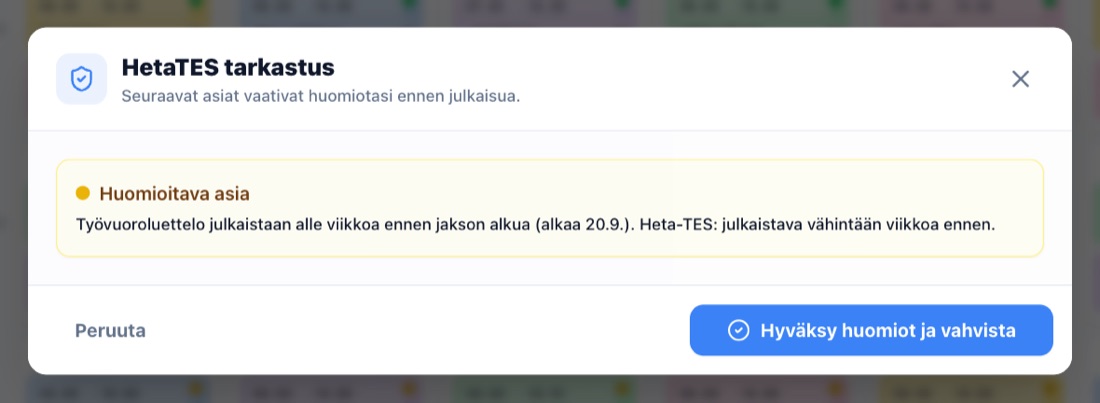
- Sovellus tekee automaattisen työaikatarkistuksen. Jos kaikki on kunnossa, näet ilmoituksen ”Kaikki tarkistukset kunnossa!”.
- Jos tarkistus löytää huomioitavaa, näet siitä selkeän suomenkielisen huomautuksen. Vakavammat asiat merkitään Kriittinen sääntörike, lievemmät Huomioitava asia.
- Voit tässä vaiheessa perua ja korjata vuoroja, tai hyväksyä huomiot ja jatkaa.
- Paina ”Vahvista ja julkaise” (tai huomioiden kanssa ”Vahvista”).
Vahvistetut vuorot lukittuvat eivätkä katoa vahingossa ”Tyhjennä kalenteri” -toiminnolla, ja ne näkyvät Työvuorolistat-näkymässä sekä jaettavissa listoissa. Työaikatarkistus koskee vain sitä jaksoa, jonka vahvistat nyt: aiemmin vahvistettujen ja kuitattujen jaksojen huomautukset eivät toistu uudelleen jokaisessa vahvistuksessa. Jos muokkaat myöhemmin vanhaa vuoroa, sen jakso tarkistetaan uudelleen vahvistettaessa.
6Jo suunniteltujen vuorojen muokkaaminen ja poistaminen
- Vahvistamattoman vuoron voi muokata suoraan kalenterista: vaihda työntekijä tai kellonaika, tai vapauta vuoro valitsemalla tyhjä vaihtoehto. Kun olet asettanut vuorolle oletuksesta poikkeavan alku- tai loppuajan ja vaihdat sen jälkeen vuoron työntekijää, asettamasi kellonajat säilyvät — ne eivät palaa oletusvuoron aikoihin.
- Vahvistetun vuoron muokkaus tai poisto tehdään Työvuorolistat-näkymän kautta: avaa vuoro muokkauskynällä, tee muutos ja paina ”Tallenna”, tai poista se ”Poista”-painikkeella ja vahvista poisto. Työntekijää vaihdettaessa myös tässä muokkauksessa jo asetetut poikkeavat kellonajat säilyvät.
- Painikkeella ”Tyhjennä kalenteri” voit tyhjentää kerralla kuukauden vahvistamattomat vuorot — jo vahvistetut säilyvät aina.
- Painikkeella ”Tyhjennä vahvistetut työvuorot” (Työvuorolistat-näkymässä) voit tyhjentää valitun ajanjakson vahvistetut vuorot, jos koko jakso pitää suunnitella uudelleen.
7Vuorolistan jakaminen työntekijälle
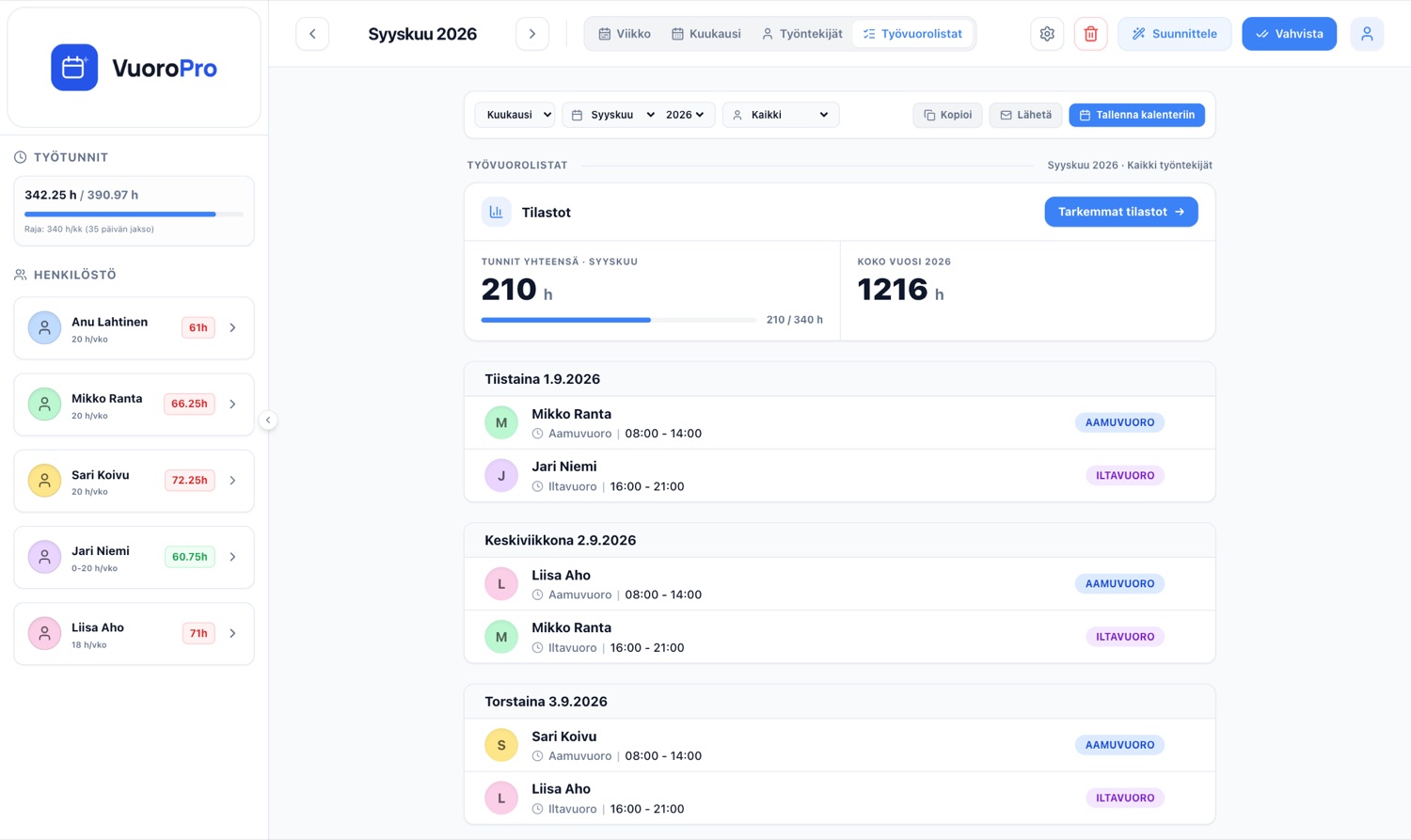
Työvuorolistat-näkymässä voit valita yhden työntekijän ja ajanjakson, ja jakaa hänen vahvistetut vuoronsa kolmella tavalla:
- Kopioi — muodostaa valmiiksi muotoillun viestin, jonka voit lähettää haluamallasi tavalla.
- Lähetä — avaa oman sähköpostiohjelmasi valmiiksi täytetyllä viestillä (vaatii, että työntekijälle on tallennettu sähköpostiosoite).
- Tallenna kalenteriin — lataa vuorot kalenteritiedostona esimerkiksi puhelimen tai Google-/Apple-kalenteriin tuotavaksi.
Viestien ja sähköpostien tarkan muodon voit muokata Asetukset-valikon Viestintä-välilehdellä.
8Tuntien, tilastojen ja tasapuolisuuden seuranta
- Sivupalkissa (tietokoneella) tai Vuorot-näkymän yläosassa (puhelimella) näet kuluvan jakson tunnit suhteessa asetuksissa määritettyyn avustajatuntien määrään.
- Henkilöstö-listassa näkyy jokaisen työntekijän tuntikertymä suhteessa sopimuksen mukaiseen tuntimäärään; alle jäävä kertymä korostetaan. Tunnit näytetään tarkasti myös 15 minuutin tarkkuudella asetetuilla vuoroilla (esim. 8:00–16:15 = 8,25 h) ilman pyöristystä.
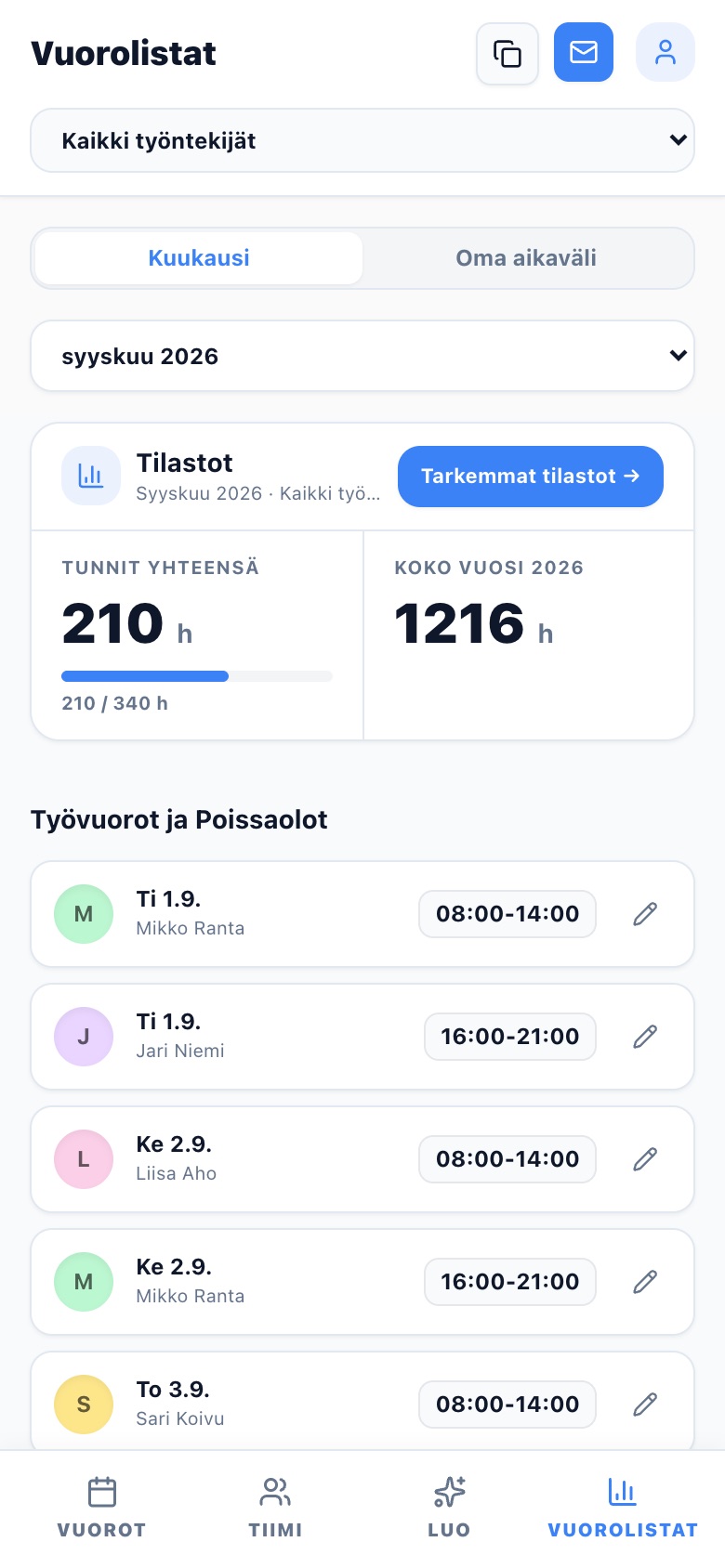
- Työvuorolistat-sivun (puhelimella Vuorolistat) yläosassa on tiivis Tilastot-kortti: valitun jakson tunnit suhteessa avustajatuntien määrään (yhtä työntekijää katsottaessa hänen sopimustavoitteeseensa) sekä koko vuoden tunnit. Kortti seuraa sivun kuukausi-, aikaväli- ja työntekijävalintoja. Tilastot lasketaan vahvistetuista vuoroista.
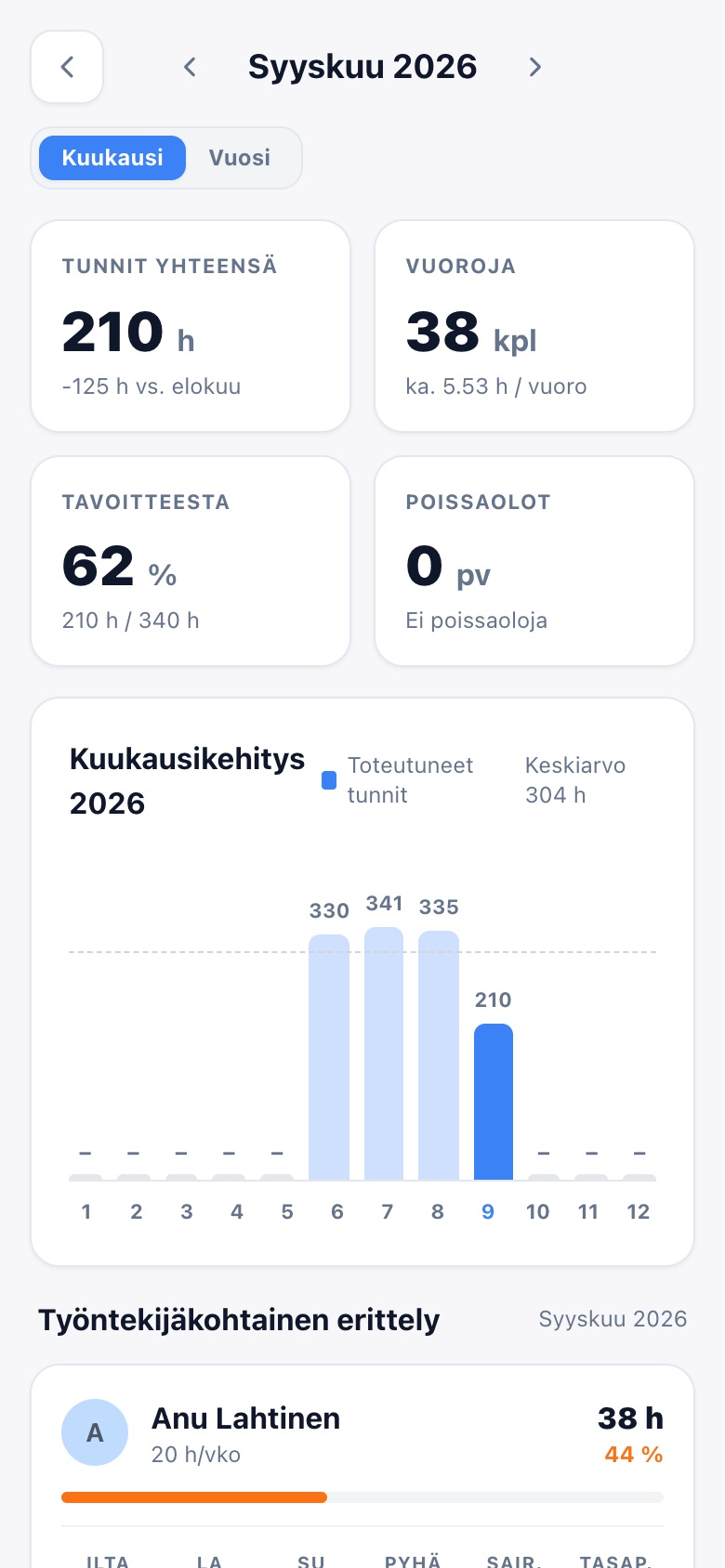
- Painikkeesta ”Tarkemmat tilastot” avautuu erillinen tilastosivu, jonka voi avata myös profiilikuvakkeen valikon Tilastot-linkistä. Yläreunan kuukausinuolilla (puhelimella tilastosivun omilla nuolilla) vaihdat tarkasteltavaa kuukautta, ja voit vaihtaa näkymän kuukaudesta koko vuoteen. Sivulla näet:
- tunnit, vuorot, toteuman suhteessa tavoitteeseen ja poissaolot lukukortteina sekä vertailun edelliseen jaksoon,
- kuukausikehityksen pylväskaaviona (koko vuosi),
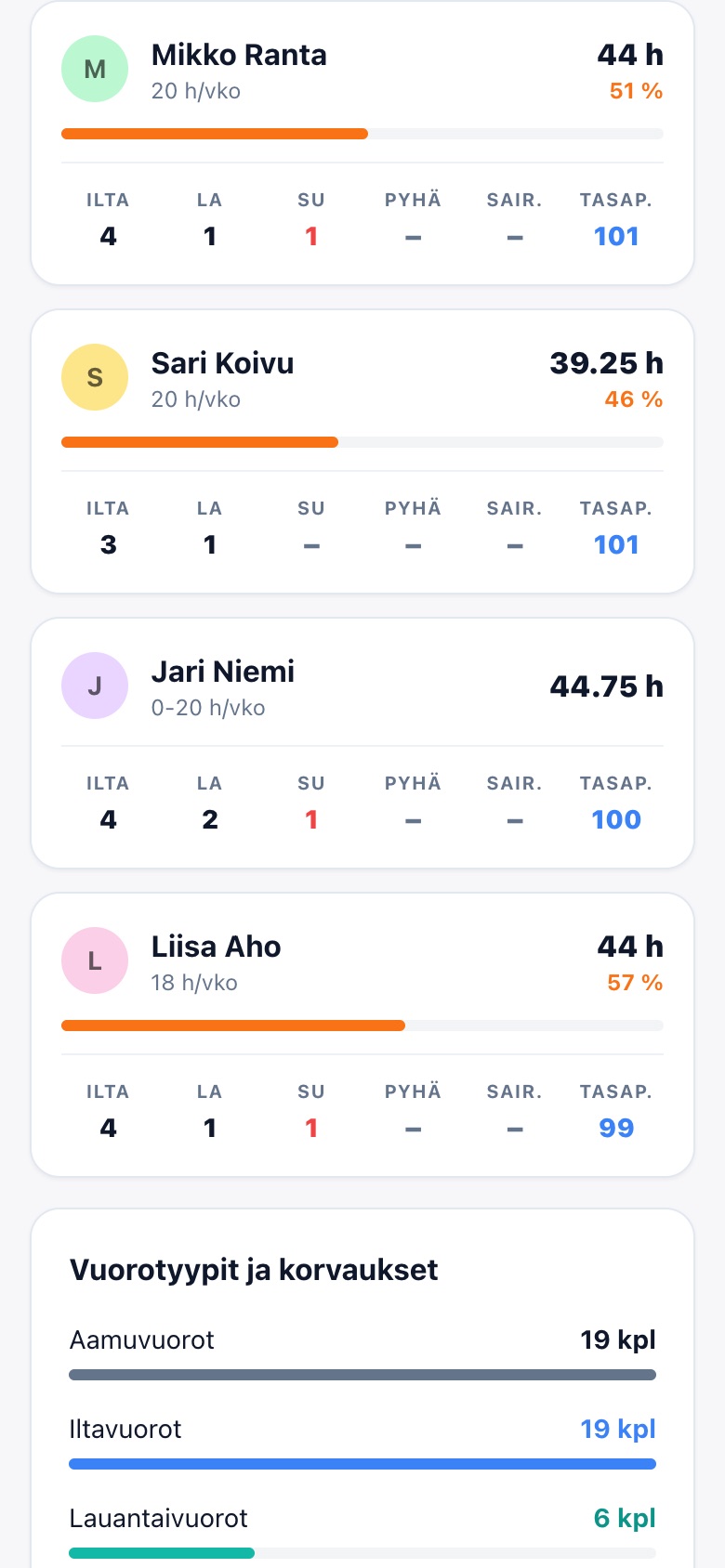
- työntekijäkohtaisen erittelyn: tunnit ja tavoite, ilta-, lauantai-, sunnuntai- ja pyhävuorot sekä sairauspäivät omissa sarakkeissaan ja jokaisen työntekijän tasapuolisuusindeksin (puhelimella korttilistana),
- vuorotyyppien ja korvausten jakauman, tuntien jakautumisen viikonpäiville sekä poissaolot tyypeittäin.
- Tasapuolisuusindeksi kertoo, jakautuvatko raskaammat vuorot (ilta, viikonloppu, pyhä) tasaisesti työntekijöiden kesken: 100 vastaa keskimääräistä kuormaa, alle 80 kevyempää ja yli 120 raskaampaa kuormaa kuin keskimäärin. Indeksi lasketaan koko vuoden vuoroista.
- Työvuorolistat-sivulla näkyvä vuorojen ja poissaolojen lista sisältää vain vuorot, joille on määritetty työntekijä — tyhjät vuorot eivät näy listassa eivätkä laskureissa.
9Asetusten muokkaaminen
Avaa Asetukset. Löydät sieltä seuraavat osiot:
- Työntekijät — sama työntekijöiden hallinta kuin muualla sovelluksessa.
- Työvuorot — vuorotyyppien (esim. aamu- ja iltavuoro) nimet ja kellonajat.
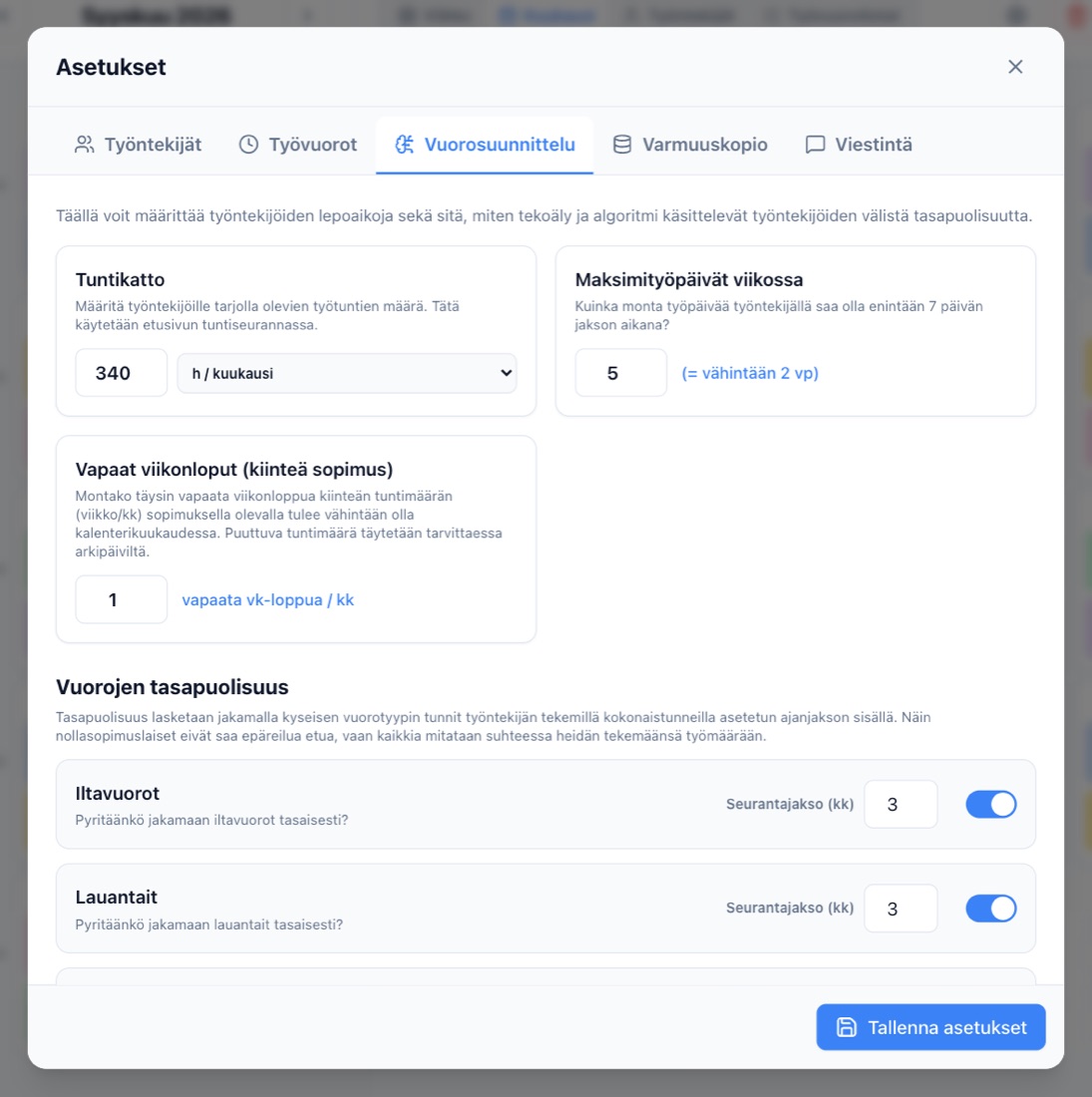
- Vuorosuunnittelu — avustajatuntien määrä (työntekijöille tarjolla olevat tunnit päivää, viikkoa tai kuukautta kohden; käytetään tuntiseurannassa ja tilastojen enimmäistunteina), viikon enimmäistyöpäivät, vapaiden viikonloppujen vähimmäismäärä sekä ilta-, lauantai-, sunnuntai- ja pyhävuorojen tasapuolisuusseuranta.
- Varmuuskopio — tietojen vienti ja tuonti, ks. seuraava osio.
- Viestintä — työntekijöille lähetettävien viestien ja sähköpostien otsikko, vuororivin muoto ja loppuosa.
Muista lopuksi painaa ”Tallenna asetukset”.
10Varmuuskopiointi
- Avaa Asetukset → Varmuuskopio.
- Lataa nykyinen tilanne tiedostoksi painikkeella ”Vie varmuuskopio”. Tiedosto sisältää kaikki työntekijät, vuorot, poissaolot ja asetukset.
- Palauttaaksesi aiemman varmuuskopion, valitse ”Valitse tiedosto ja tuo” ja poimi tallennettu tiedosto.
- Sovellus näyttää ennen palautusta yhteenvedon tiedoston sisällöstä. Vahvista vasta, kun olet varma.
Huomaa: palautus korvaa kaikki sovelluksessa tällä hetkellä olevat tiedot tiedoston tiedoilla, eikä toimintoa voi perua.
11Oma profiili, tilaustiedot ja tuki
- Profiilitiedot — omien yhteystietojen päivitys ja salasanan vaihto (tietokoneella).
- Tilastot — avaa Tarkemmat tilastot -sivun suoraan mistä tahansa näkymästä.
- Tilaustiedot — tilauksen tila (esim. kokeilujakso tai aktiivinen tilaus) sekä sovelluksen ominaisuudet.
- Tukikeskus — lyhyet käyttöohjeet, usein kysytyt kysymykset sekä oma viestikanava kehitysideoille, virheilmoituksille ja muulle palautteelle. Uudesta vastauksesta ilmoitetaan pienellä sinisellä merkillä.
Nämä kaikki löytyvät profiilikuvakkeen takaa sovelluksen yläreunasta (tietokoneella) tai alavalikosta (puhelimella).